Para marcar tendencia con tu diseño web tienes que tener en cuenta el uso del color a la hora de diseñar el interfaz. Solo así podrás marcar diferencia con respecto a las demás páginas de la competencia.
En este artículo te daremos una serie de claves y tendencias para que sepas emplearlo en tu diseño web.
Vamos a introducirte en el apasionante mundo de los colores y del diseño web analizando la composición de los colores.
Lo que sabemos normalmente del círculo cromático es que en el se incluyen los colores primarios, los secundarios y poco más, y ¿para qué sirve? Podemos decir que es la “caja de Pandora del color” pues en él se encuentran todos los secretos y todas las claves que necesitamos para diseñar de forma correcta una página web. Este se divide en:
![Aprende a usar el color en tu Diseño Web [Tendencias 2024 🎨]](/images/articulos/vista-superior-joven-disenador-grafico-que-trabaja-computadora-escritorio-uso-algunas-muestras-color-vista-superior.jpg)
Acabas de terminar tu web en WordPress te entra el primer formulario de contacto de Contact Form 7 pero... no es un cliente potencial, es SPAM. No dejes que el Spam te consuma tiempo y acaba con él. En este tutorial te vamos a enseñar a instalar reCAPTCHA V3 para el plugin de formularios más utilizado para WordPress: Contact Form 7. El Captcha invisible de Google para protegerte del Spam. Vamos a configurar tus formularios y obtener la clave necesaria de Google reCAPTCHA. Como bonus te enseñare como ocultar el aviso flotante de la politica de privacidad de Google reCAPTCHA te tu sitio web ¡Comencemos!
Como seguramente sabrás un Captcha es un conjunto de caracteres o prueba aleatoria que debemos introducir cuando queremos enviar un formulario. Es una forma de controlar quien es humano y quien es robot y es el método más sencillo y eficaz para luchar contra el Spam. Google V3 es la nueva versión de reCAPTCHA y tiene como novedad que no necesita la interacción de usuario.
¿Entonces como sabe si el usuario es humano o no? Muy fácil Google se basa en cómo interactúa ese usuario con tu sitio (tiempo de permanencia, clics que realiza, etc) para darle una puntuación entre 0 y 1. Si tarda 5 segundos en intentar enviar un formulario con toda probabilidad sea un robot. A través de la API podrás ver incluso la puntación que el sistema ha dado a la persona que te ha enviado el formulario. Te diré que por defecto todo el mundo comienza con 0,5, así que puedes estar tranquilo el 99,99% de los formularios reales te entrarán.

Muchas son las ocasiones en las que es necesario cambiar el texto del botón de Añadir al Carrito en WooCommerce. El caso más usual es si convertimos nuestro WooCommerce en un motor de reservas. En este caso, por ejemplo, tendría más sentido usar un botón con el texto Reservar que Añadir al carrito. Otro caso es cuando queremos utilizar WooCommerce como catálogo. En este caso podemos usar el botón de Añadir al Carrito como botón de contacto estableciendo una redirección a nuestra página de contacto.
En este pequeño tutorial vamos a ver como ni modificar el texto del botón Añadir al Carrito de WooCommerce sin necesidad de implementar código ni modificar las traducciones del plugin de tienda online por excelencia en WordPress. La modificación vamos a realizarla a través del plugin Change WooCommerce Add to Cart Text. Debes instalarlo en tu WordPress descargandolo desde el repositorio de WordPress e instalando a través de Plugins > Añadir nuevo. Tras instalarlo deberás configurarlo.

Todos creemos que el Email Marketing es algo pasado de moda, es un método que sí que es antiguo pero está generando valor día a día. Desde nuestro equipo queremos compartir nuestra visión sobre el papel del Email Marketing en una estrategia integral de Marketing digital en tu empresa. El cada día más popular uso de MailChimp o Active Campaign está haciendo que muchos de nuestros clientes están recuperando una estrategia de Marketing Online antaño considerada por muchos como una práctica spammer.

Que el uso de tecnología de realidad aumentada y la realidad aumentada va en aumento es un hecho, al igual que es una tecnología que ha llegado para quedarse. Los Tours Virtuales basados en fotografías de 360º conectadas están suponiendo una verdadera revolución, de tal forma que incluso los propios diseños webs están evolucionando hasta adaptarse a la inserción de este nuevo tipo de tecnología.

Por nuestra experiencia con nuestros clientes nos hacen habitualmente la siguiente pregunta: ¿Qué diferencia hay entre la publicidad de Facebook y Google?. Hay muchas diferencias, pero sin duda tenemos que conocer dos ejes fundamentales. El primero es saber qué tipo de producto o servicio vas a vender, su valor y en segundo lugar tener en cuenta de cómo queremos conectar con nuestro público. Para resolver esta importante duda hemos elaborado este interesante artículo
Para entender bien la diferencia entre realizar publicidad en Google y publicidad en Facebook os hemos preparado este cuadro resumen donde se clasifican las principales diferencias.
| Causas | ||
| Cómo busca el usuario | Existe una relación directa con la búsqueda en Google | Conviven entre sus relaciones sociales y encuentran el anuncio |
|
Coste por clic CPC(varían según el sector) |
Generalmente tienen un coste mayor | Generalmente tiene un coste menor |
| Segmentación de público | La segmentación se realiza por palabras claves | La segmentación se realiza por una lista de datos que proporciona Facebook, tales como Intereses, Edad, Ciudad, Comportamientos, Educación, Etc. |
| Branding | Genere interés por un producto en concreto que busca el usuario | Genera reconocimiento de marca |
| Tipos de anuncios | Tiene varios tipos de anuncios | Hay posibilidad de muchos formatos de anuncios |
| Plataformas finales | Google permite llegar a distintas plataformas display | Nos permite llegar a distintas plataformas de display y Instagram. |
| Relación con tu público | No se trabaja una comunidad desde Google | Los anuncios de Facebook buscan generar una comunidad en primer lugar y luego conseguir ventas para tu empresa |
| Remarketing | Muchas agencias presentan informes donde demuestran que hacer remarketing en Google no es tan eficiente como en Facebook | |
| Calidad de las visitas | Las visitas que se producen en la web por Google suelen relacionarse a mayor calidad | Las visitas en Facebook por el contrario, son de peor calidad ya que al usuario le aparece la publicidad y en muchos casos entra por curiosidad. |
| Creatividad | Los anuncios de Google nos permiten ser menos creativos | Facebook cuenta con herramientas publicitarias que nos permiten campañas más visuales |
| CPM coste por impresiones | Google lo tiene restringido | Facebook lo fomenta |

Vamos a empezar a ir desgranando este interesante tabla comparativa.
1. ¿Cómo busca el usuario?
Esto es importante y clave para empezar nuestra estrategia en publicidad. La principal diferencial entre ambas es que mientras cuando alguien busca en Google, va buscando algo concreto, como un servicio o producto, la publicidad en redes sociales o publicidad en Facebook nosotros anunciamos y al usuario se le sugiere esa publicidad, por tanto el usuario como tal no estaba buscando ese producto o servicio mientras con la publicidad de Google si lo estaba buscando.
Esto puede generar controversia, porque podemos pensar que Google nos beneficia y la respuesta puede ser sí pero no, debido a que con una publicidad en redes sociales intentamos que nuestro producto se de a conocer entre personas que intereses comunes.
2. Coste por Clic
En publicidad de marketing digital hay dos valores fundamentales que son el "Coste por Clic" y el "Coste por mil impresiones". El CPC generalmente es mucho mayor en Google que a través de la publicidad de Facebook o Instagram, pero según que producto o servicio vendamos nos puede compensar más hacer una inversión publicitaria en Google.
3. Segmentación de Público
Este factor es otra de las principales diferencias entre ambas. Mientras en Google la segmentación del público al que nos dirigimos lo hacemos a través de palabras claves, en Facebook e Instagram se realiza a través de otros muchos factores como intereses, gustos, puesto de trabajo, etc.
4. Branding
A la hora de hacer marca, sin duda bajo nuestro criterio la preferencia es invertir publicidad en redes sociales. Es la mejor forma de generar "reconocimiento de marca". Como hemos hablado anteriormente la publicidad en redes sociales permite que tu producto se muestre a personas que no te conocen o que no están buscando tu producto o servicio concretamente pero quizás a través del remarketing terminen comprándolo.
5. Tipos de Anuncios
Mientras Google tiene algunos tipos de anuncios, la mayor creatividad para la creación de anuncios que puedan destacar sin duda la tienen las herramientas de anuncios de las redes sociales.
6. Relación con tu Público
Aquí nuevamente gana la partida las Redes Sociales. Pensemos que nuestra macar convive con la familia y amigos de nuestros clientes potenciales y de hecho interactuamos y nos relacionamos con ellos a través de la comunidad que nosotros hemos creado y gestionado. Nuestra comunidad es lo que conocemos como Fan Page o Perfiles de Empresa en Instagram.
7. Calidad de las Visitas
Si en los últimos factores hemos hablado de que han ganado las redes sociales, en cuanto a la calidad de las visitas nos quedamos siempre con los resultados de Google. Si bien lo recuerdas, los costes por clic en Google eran mayores con respecto al de redes sociales, los resultados pueden ser mucho más positivos los que provienen del buscador.
Teniendo ya una visión global sobre las grandes diferencias entre la publicidad de Google y de Facebook, ¿podemos sacar alguna conclusión?, bajo nuestro criterio cada plataforma tiene sus ventajas e inconvenientes y hay que estudiar el tipo de producto o servicio que se va a vender antes de elegir alguna de ellas.

Una de las peores pesadillas que puede sufrir el gestor de un negocio es que los contactos generados por su sitio de WordPress se pierdan en el limbo. Sobre todo si no dispones de un profesional que lleve a cabo las actualizaciones de tu WordPress y realice las pertinentes pruebas funcionales, debes contemplar la posibilidad de que una actualización arruine tu sistema de formularios y pasen días hasta que te des cuenta de ello.
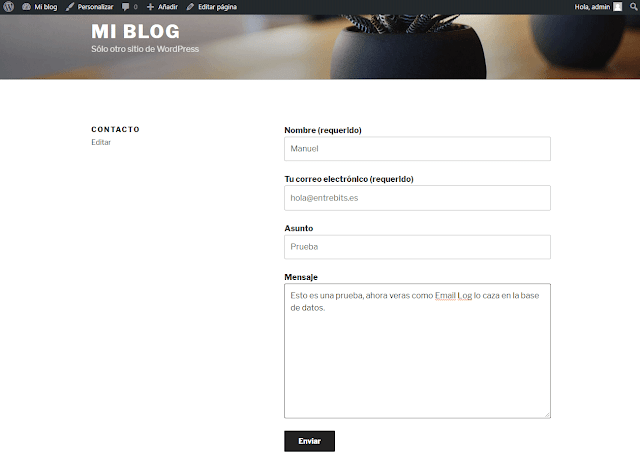
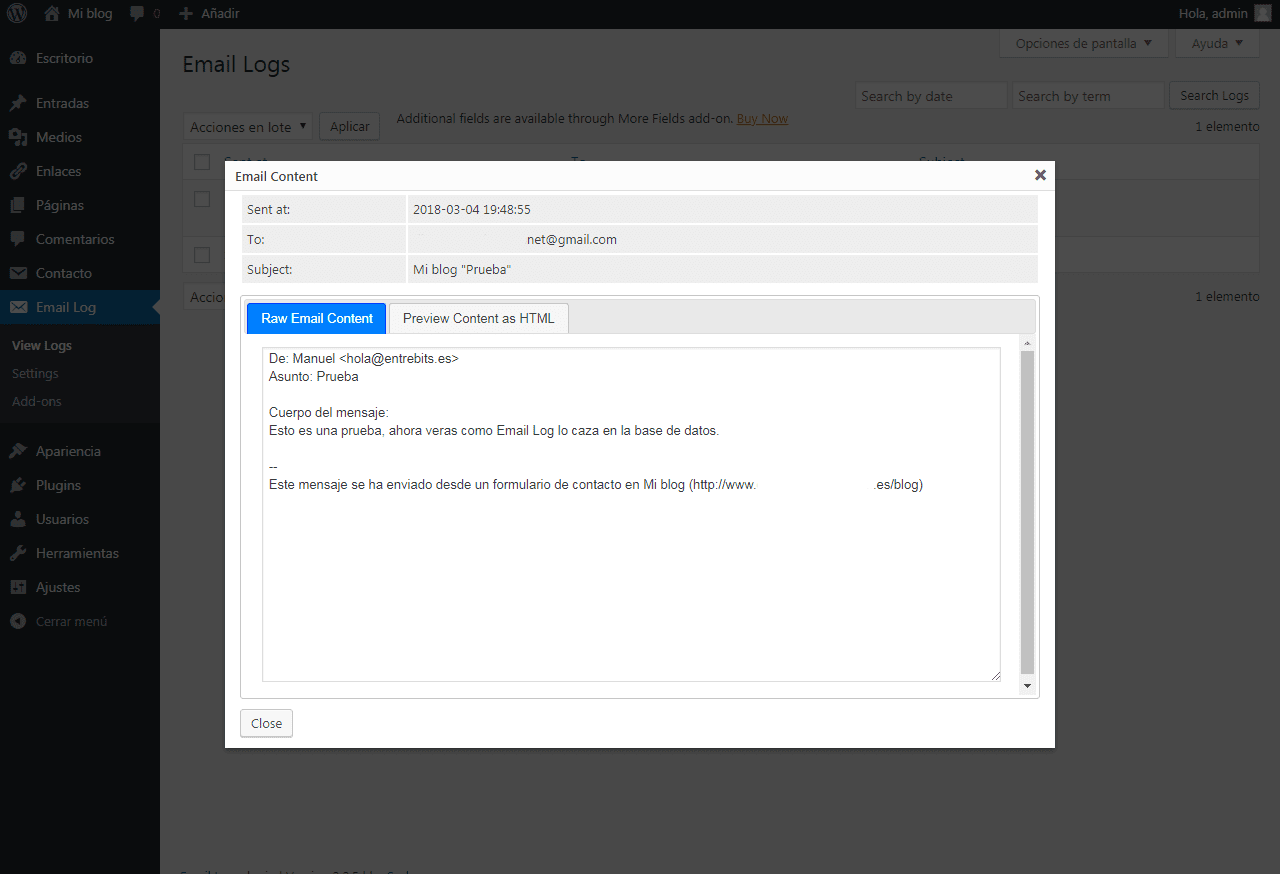
Para estar más seguro puedes hacer que los contactos generados a través de los formularios de tu sitio web se guarden en la base de datos de tu instalación de tal manera que si su envío falla y no llega al correo electrónico de destino al menos quede constancia de su envío en el backend para su consulta. En este tutorial vamos a crear un formulario utilizando el plugin que muchos desarrolladores de plantillas incluyen por defecto Contact Form 7. Puedes descargarte el paquete de instalación de Contact Form 7 desde el repositorio de plugins de WordPress.
Tras instalar y publicar el formulario de contacto configurado con Contact Form 7 en nuestro sitio web, vamos a instalar un segundo plugin que guarde en nuestra base de datos los datos del formulario. Existen varios plugins que pueden realizar esta acción, el más rápido y sencillo de usar que hemos encontrado es Email Log. Este plugin tiene una versión gratuita, más que suficiente para formulario sencillos. Podemos instalarlo desde el repositorio de plugins de WordPress o a través de Añadir Plugin en nuestra instalación:
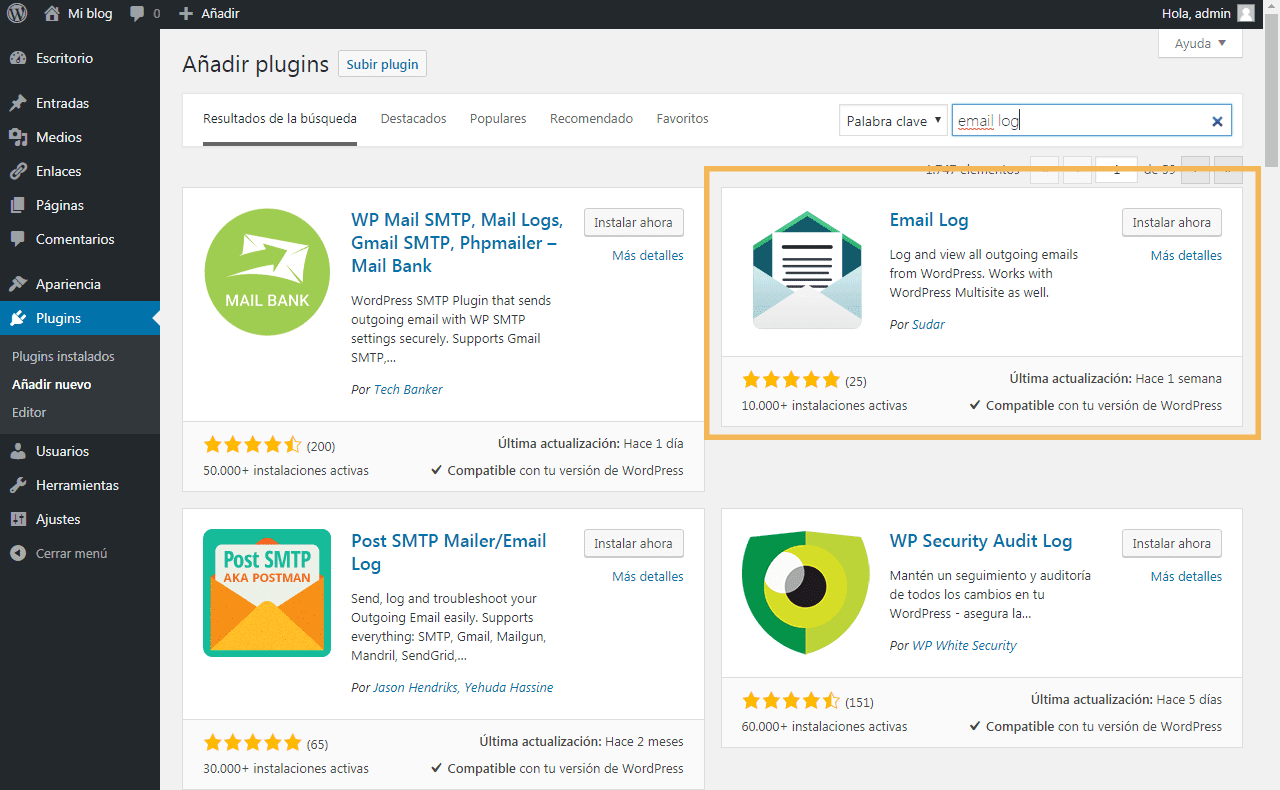
Tenemos que tener en cuenta que este plugin guarda todos los correos emitidos por el sistema. Esto significa que si tenemos instalado Woocommerce o WordFence, por ejemplo, cuando se registre un pedido o una alerta de seguridad, esta quedará guardada en la base de datos, por lo que es importante realizar periodicamente una limpieza de los registros para no relentizar el sitio.
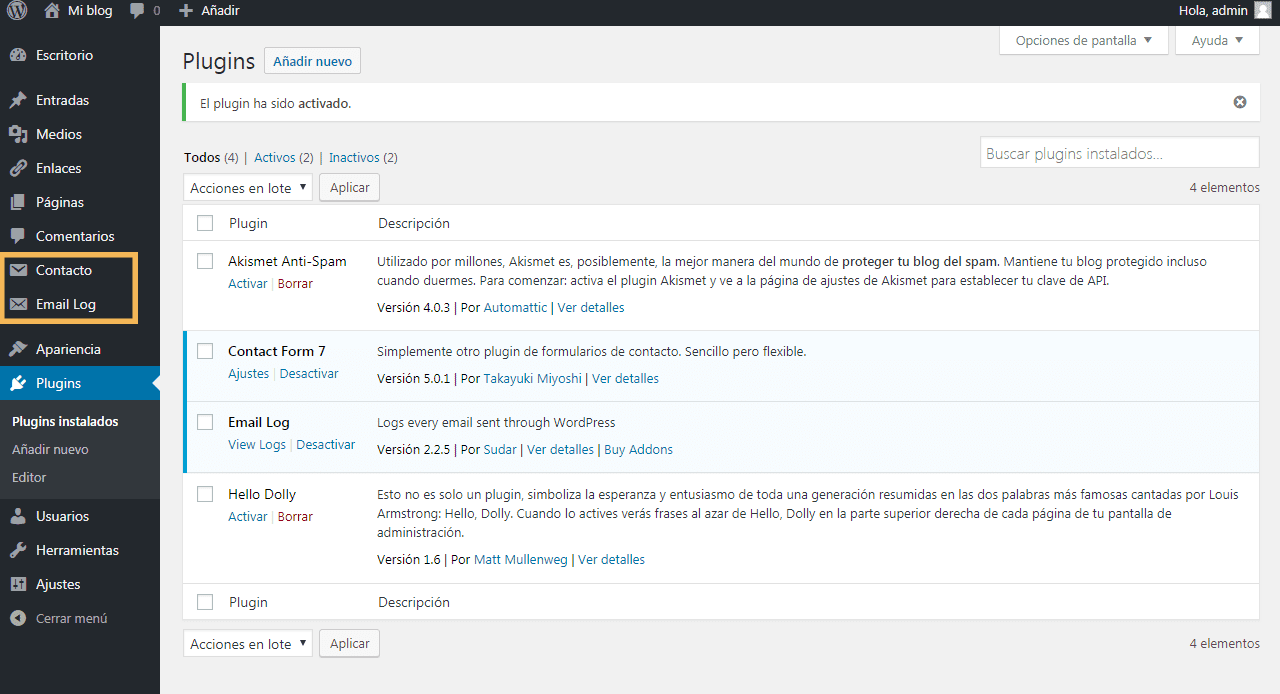
Tras la instalación puedes comprobar como en la barra lateral de Administración justo debajo del plugin Contact Form 7 -Contacto- aparecerá el acceso a Email Log: